
MT4 / EA Setup Guide
MT4・EA 導入手順
MetaTrader 4 のインストールから EA の設置・稼働・削除まで
01
Step 01
俺のMT4をダウンロード
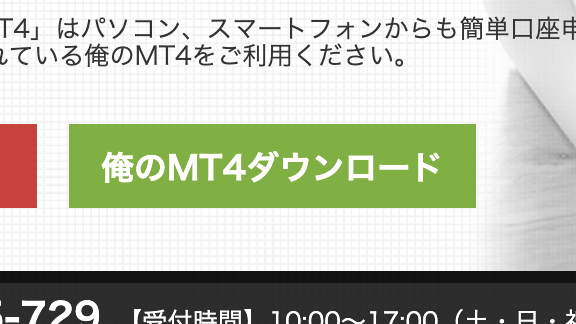
- https://www.forex-exchange.co.jp/
- 上のURL(弊社ホームページ)より「俺のMT4ダウンロード」をクリックして、
- インストーラー(forexexchangecoltd4setup.exe)を取得してください。
※FEAT 3.0はMT4(俺のMT4)をご利用いただくサービスです。
既にMT4(俺のMT4)をご利用中のお客様は再度ダウンロードいただく必要はございません。
なお、他社MT4ではお取引いただけません。
02
Step 02
MT4のインストール
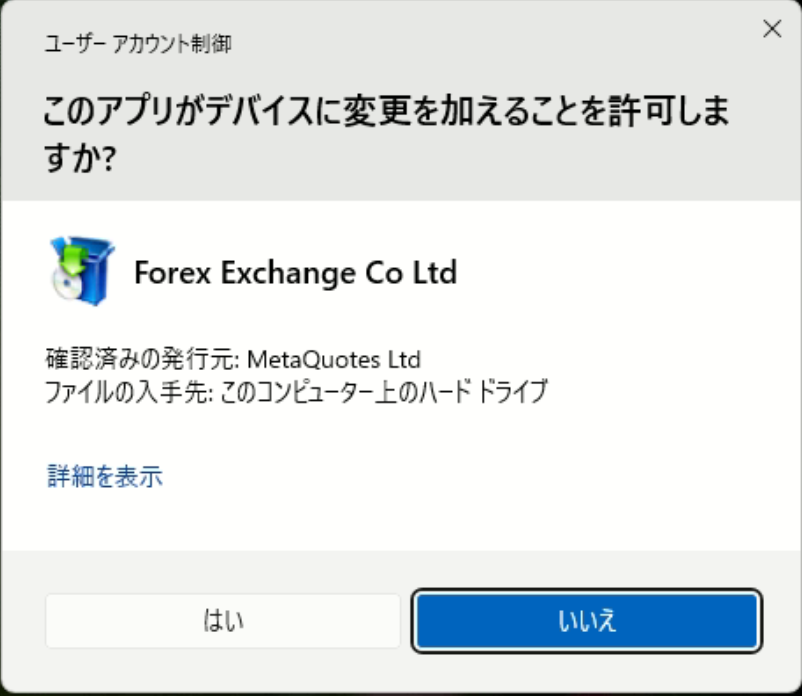
- インストーラー(forexexchangecoltd4setup.exe)をダブルクリックすると、
- 「このアプリが… 許可しますか?」というポップアップウィンドウが開きますので、「はい」をクリックしてください。
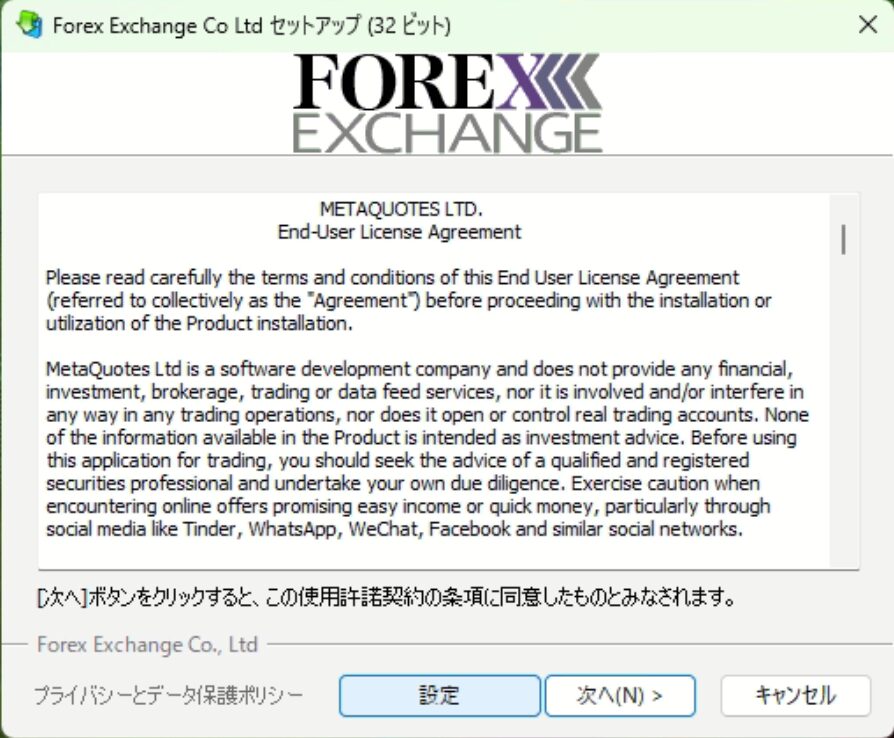
- MT4のセットアップウィンドウが開きますので、
- 「設定」をクリックしてください
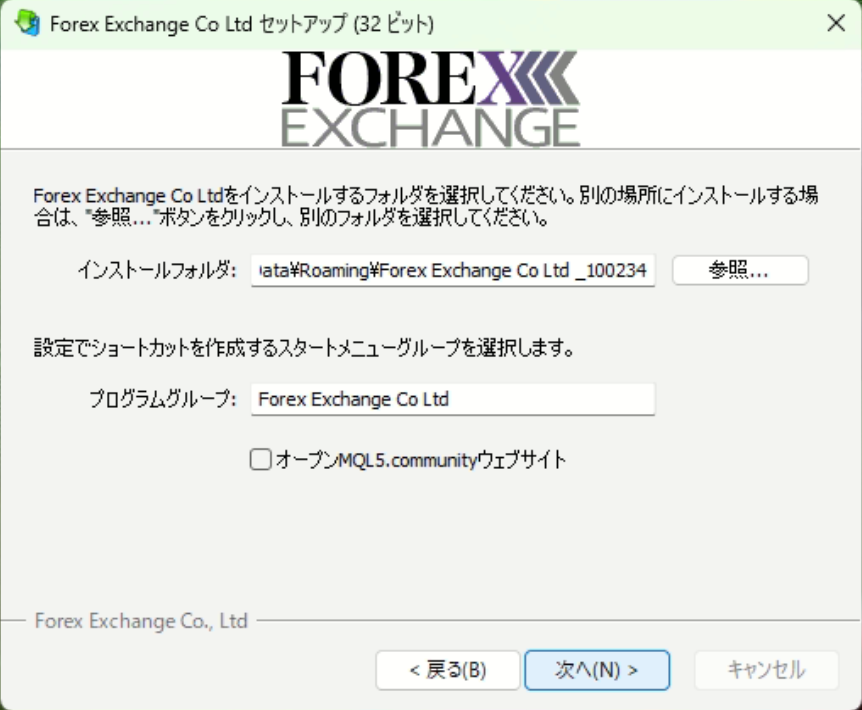
- インストールフォルダを指定してください。
- ex. C:\Users\xxxxxxx\AppData\Roaming\Forex Exchange Co Ltd _100234
- フォルダ名に口座等の識別番号を追加しておくと、複数のMT4をインストールするときに上書きされてデータを失うといった事故が起こりにくくなります。
- 「オープンMQL5ウェブサイト」のチェックは外しても問題ありません。
- 「次へ」をクリックしてください。
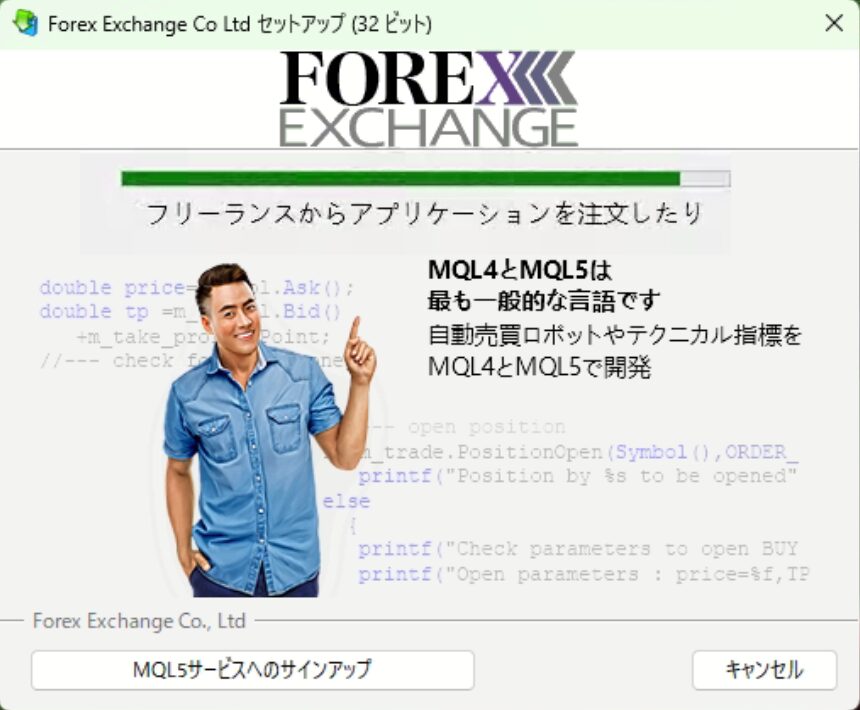
- インストール画面です。
- 進捗状況は緑色のバーで表示されます。
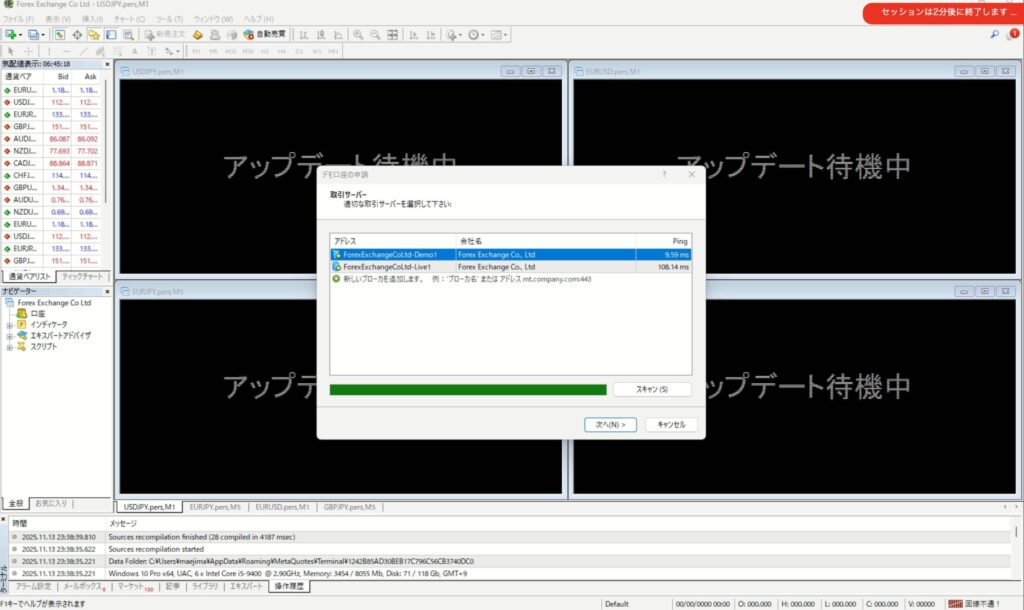
- インストールが完了しました。
- 「デモ口座の申請」ポップアップウィンドウが開きますので、「キャンセル」してください。
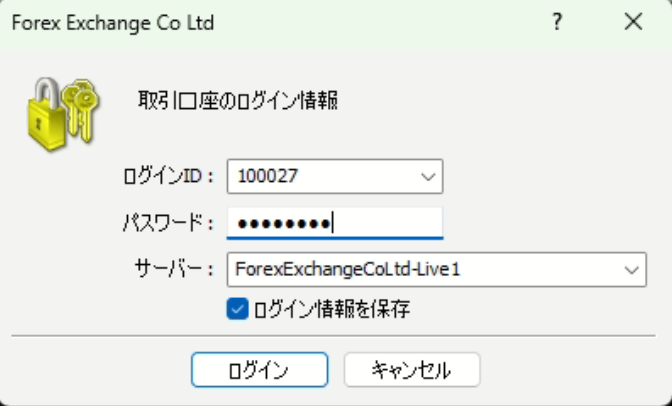
- ログインID、パスワードを準備して、
- ログイン情報を入力してください。
- 入力し終えましたら「ログイン」をクリックしてください。
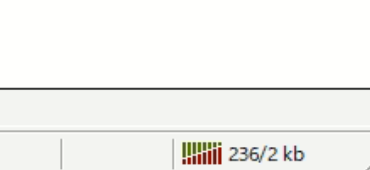
- ログインが成功したら、
- MT4画面の右下に接続されている表示が現れます。
03
Step 03
EAのインストール
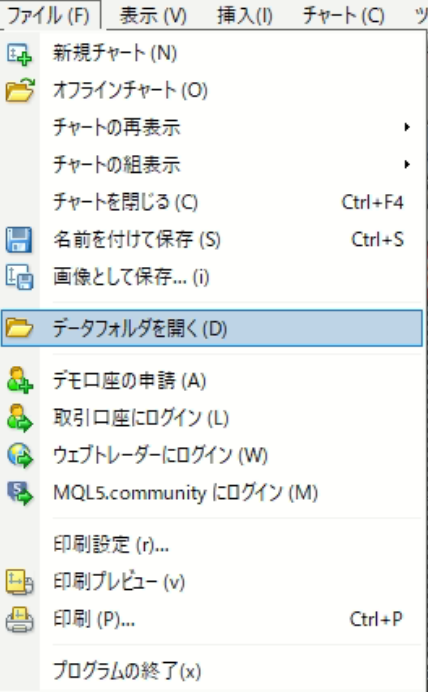
- MT4のプルダウンメニューから、
- 「ファイル」 ⇒ 「データフォルダを開く」を選択してください。
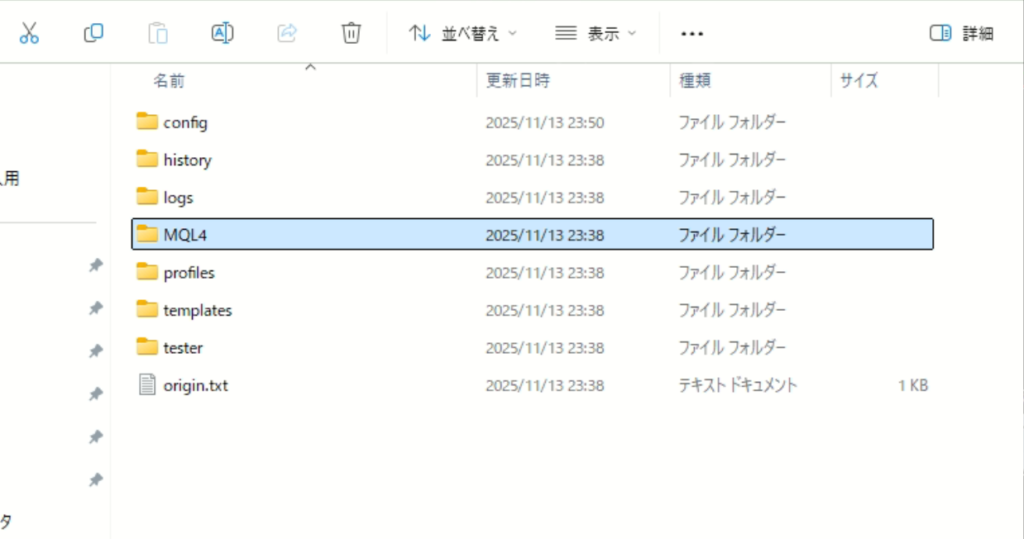
- MQL4フォルダを開いて、
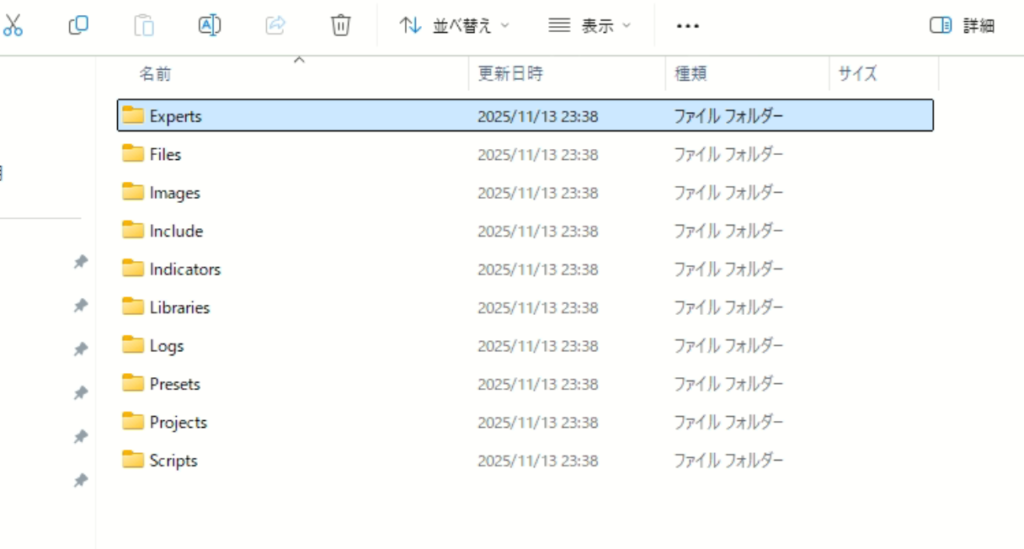
- Expertsフォルダを開いてください。
- このフォルダ内に、EAを入れてください。
04
Step 04
EA稼働
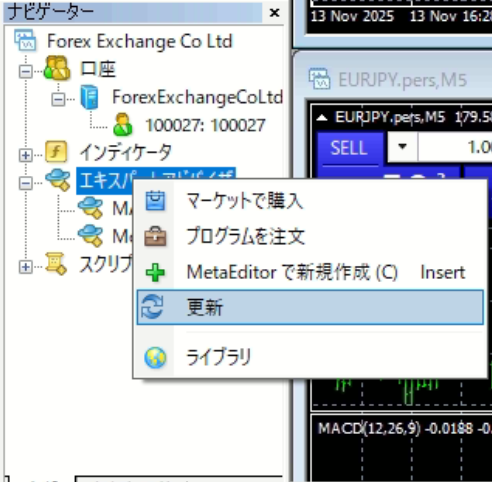
- ナビゲーターウィンドウのエキスパートアドバイザ上で右クリックして、更新してください。
- 上でインストールしたEAが出現します。
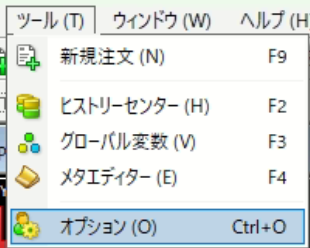
- MT4のプルダウンメニューから
- 「ツール」 ⇒ 「オプション」を選択してください。
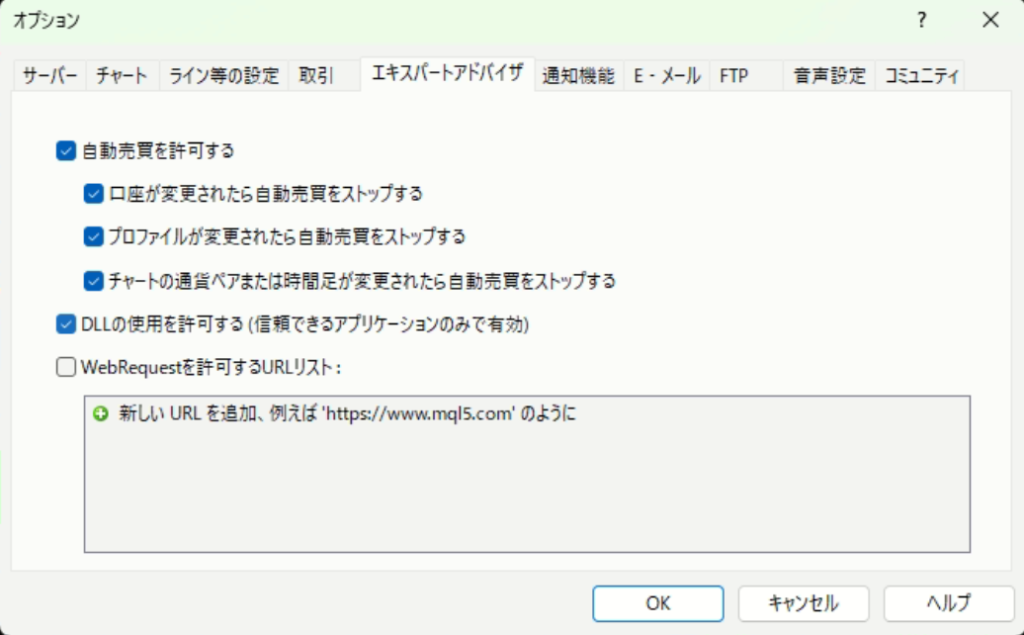
- オプションの「エキスパートアドバイザ」タブを左図と同じになるようにチェックしてください。
- 「OK」をクリックしてください。
- ナビゲーターウィンドウの「エキスパートアドバイザ」から、自動売買を実行したいEAをチャート上にドラッグ&ドロップします。
- チャート右上に設置したEAの名前が表示されます。
- 表示されたEA設定画面の「全般」タブで、「自動売買を許可する」にチェックを入れ、「OK」をクリックしてください。
- 必要に応じて、パラメータを変更してください。
- ツールバーの「自動売買」ボタンを押すと、自動売買ボタンの表示が赤から緑に変わります。
- チャート右上の顔マークが笑顔であれば、自動売買が実行されている状態です。
05
Step 05
EAの削除方法
- チャートからEAを削除するには、チャート上で右クリックし
- [エキスパートアドバイザ]→[削除]の順にクリックします。
06
Caution
注意
- PCがスリープ状態になるとEAによる自動売買が実行されない場合がございます。
- WindowsOSにて、[設定]→[システム]→[電源とスリープ]から「スリープ:なし」に設定します。
- 当社ではEAのサポートは行っておりません。
- 当社はトリロジー社の協力のもと、EAを提供しています。
- EAの詳しい設定方法は下記までお問い合わせいただきますようお願いいたします。
powered by Trilogy
株式会社トリロジー:FEAT 3.0で使用されるEAのプログラム開発を担当しています。
金融商品取引業 近畿財務局長(金商)第372号
一般社団法人 資産運用業協会 022-00269
https://www.trgy.co.jp/contact/
投資助言サービスの提供および契約はFOREX EXCHANGEが行います。
金融商品取引業 近畿財務局長(金商)第372号
一般社団法人 資産運用業協会 022-00269
https://www.trgy.co.jp/contact/
投資助言サービスの提供および契約はFOREX EXCHANGEが行います。